Etiquetas

Mostrando entradas con la etiqueta 02 HERRAMIENTAS TIC. Mostrar todas las entradas

#Del boli a la radio en un click. Una sencilla experiencia de podcast para el aula.

   Con el objetivo de crear un espacio que sirva de hilo conductor de una materia -Física y Química de 3ºESO- que solo dispone de dos sesiones a la semana y buscando, por otro lado, elementos motivadores del mundo de la comunicación y la red, nace #RadioFyQ un programa de radio periódico (en formato podcast) que, además de recordar algunos de los contenidos de la materia por los que transitamos a lo largo del curso, da cabida también a otros elementos (secciones) enriquecedores del aprendizaje.

LA IDEA GENERAL

   Los alumnos y alumnos de 3ºESO organizados por parejas de trabajo grabarán un programa de radio alrededor de un microcontenido que se haya tratado durante las sesiones semanales. Tanto el guión del programa, como la grabación se harán bajo unas pautas previamente acordadas.


PRESENTACIÓN DE LA IDEA

   En una primera sesión presentamos y explicamos a los alumnos y alumnas, utilizando un mapa visual, los pasos a seguir para la creación del programa. A continuación, con una plantilla-guión delante enumeramos y describimos el objetivo y contenido de cada una de las secciones que deberá incluir cada emisión.
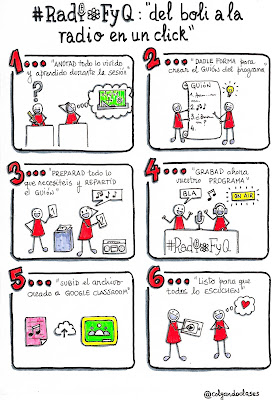

Mapa Visualhttps://drive.google.com/drive/folders/0BzPi_8l2wbTUS2d5WWdXdkFZeFE

 
  A continuación, sobre una plantilla en blanco como la que van a necesitar para elaborar el guión, escuchan un programa-piloto grabado por el profesor que les servirá de muestra. Por último, proyectamos y explicamos la rúbrica con la que evaluaremos cada uno de los programas emitidos.

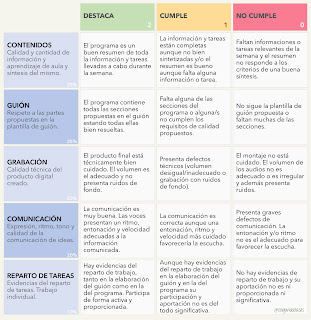
Plantilla-guión en blancoRúbrica
   
DESARROLLO DE LA IDEA

Estos serán los pasos a seguir para elaborar cada programa:

Paso 0. Elaboración previa de un calendario trimestral de programas.

1. Elección de la pareja.
2. Comunicación del microcontenido del programa y primeras ideas generales.
3. Elaboración de un primer borrador de guión sobre la plantilla en blanco.
4. Aportaciones/mejoras al guión sobre la plantilla en blanco.
5. Registro del guión definitivo en un formulario de Google.
6. Grabación de las cabeceras y secciones (pregrabados)
7. Entrega de los audios a través de Google Classroom.
8. Montaje final.
9. Publicación.


RECURSOS TIC EMPLEADOS

a. Para el registro del guión definitivo creamos un formulario de Google y para el seguimiento de la tarea Google Classroom.
b. Para la grabación de los cortes radiofónicos (que llamamos pregrabados) se puede emplear cualquier aplicación del tipo grabadora de voz.
c. Para retocar imperfecciones (normalización de volumen, eliminación de ruidos y otras mejoras) es bueno tener a mano una herramienta de edición de audio. Aunque el abanico es amplio, sugiero un par de posibilidades, una WEB: MP3Louder y una app (en este caso para iOS): Hokusai 2
d. Para el montaje final del programa (audios + música) utilizaremos la app Spreaker Studio (hay versiones tanto para Android como para iOS)
e. Para la publicación final utilizaremos la propia plataforma Spreaker.

NOTA: para las sintonías del programa es conveniente utilizar música sin derechos de autor. En este caso hemos recurrido, fundamentalmente, al canal de YouTube Audio Library - Música para creadores de contenidos

Para terminar, podéis seguir aquí el resultado final del canal.

#Corrección cooperativa y ClassroomScreen de fondo

   Esta es una pequeña dinámica de trabajo cooperativo que tiene como objetivo final contrastar y corregir una serie de ejercicios/problemas (en este caso de Matemáticas de 3ºESO) propuestos para practicar. 

   Los alumnos y alumnas se agrupan de tres en tres o de cuatro en cuatro (en sus grupos habituales de trabajo si puede ser). Se reparten entre ellos los siguientes roles: coordinador (organiza y coordina el trabajo y los tiempos), el secretario (recoge por escrito las evidencias del trabajo) y el portavoz (se comunica con el profesor en nombre del grupo). También se podría asignar un cuarto rol de controlador del tiempo.


   El secretario prepara una ficha, en medio folio, con las siguientes características: en la parte superior aparecerán los números de los miembros del grupo, indicando si alguno de ellos le falta o tiene incompleto alguno de los ejercicios propuestos; a continuación escribirá el número del ejercicio que van a confrontar/corregir y bajo las directrices del coordinador señalará con un tic () si han coincidido todos en el resultado correcto y con una cruz () si no han coincidido. En este último caso se abrirá un tiempo, moderado por el coordinador, para descubrir cual ha sido el error o diferencia y en donde se encuentra. Una vez descubierto y corregido se indicará, a lado de la cruz, el tic () definitivo. Si no hay acuerdo o no encuentran la diferencia el portavoz pedirá ayuda al profesor explicando cual es el problema o desacuerdo.
   Al finalizar el trabajo deberán anotar en la hoja la tipología de los errores cometidos (si los hubiere) como por ejemplo: errores en los signos, errores en los procesos, dificultades de planteamiento...


  Para finalizar la dinámica el profesor, con las fichas de los grupos delante, y atendiendo a las tipologías de los errores, dará algunas pistas para evitarlos en otras ocasiones... 
   
  Para que las pautas del trabajo de grupo estén siempre a la vista y controlen el tiempo de trabajo (que decide previamente el profesor en función de la cantidad de ejercicios/problemas a revisar) proyectaremos durante la dinámica la pantalla/escritorio de ClassroomScreen con las indicaciones tal y como se ve en la imagen:


   ClassroomScreen es una interesante herramienta online que nos permite, entre otras cosas, recordar de forma visual el trabajo pautado de aula. Funciona como un fondo de escritorio en el que podemos incluir pequeños elementos visuales que den forma a la tarea planteada durante la sesión. Este pequeño vídeotutorial de Raúl Diego nos explica sus posibilidades en el aula


   Como novedad, ClassroomScreen presenta un módulo que se activa en la esquina inferior derecha llamado ExitPoll que permite al finalizar la sesión que los alumnos y alumnas valoren directamente en la PDI, utilizando el lenguaje de los emoticonos, el aprendizaje o también al comenzar la sesión indicar como se encuentran (basta con configurar la pregunta) devolviendo una estadística de la clase como la de esta imagen.

#GIF animados: herramientas e ideas para su creación y uso en el aula.

   Los archivos GIF son un formato de imagen muy extendido. Entre sus ventajas está la posibilidad de crear imágenes, gráficos animados o pequeños vídeos que ocupan muy poco espacio en el dispositivo. Está muy extendido su uso para expresar emociones o para adjuntar breves vídeos en las redes sociales. Existen en la red muchos repositorios online de este tipo de imágenes, así como herramientas de la WEB 2.0 para crear las tuyas propias. Con esto no resulta muy complicado encontrar aplicaciones en el aula para las mismas. Aprovecho esta entrada para compartir repositorios, herramientas y un par de ideas.

TRES IDEAS:


- Ilustra algún fenómeno, experimento o un paso de un proceso con un GIF prefabricado o transformando un pequeño vídeo en una imagen de este tipo...

Fuente: gifbin.com
- Crea un ejercicio o problema resuelto para compartir en redes sociales con tus alumnos/as a partir de dos imágenes: la del enunciado y la de la resolución...

- Lleva a cabo una actividad en la que los propios alumnos y alumnas diseñen y creen un GIF animado como producto final. Por ejemplo, en una sesión de tutoría de este curso, los alumnos y alumnas de 3ºESO dibujaban cuatro imágenes para expresar la transición de una, dada previamente, a otra con un objeto con el que se identificaban de alguna manera. Finalmente creaban el GIF para ver esa transición de forma real. Por último, con todos los GIF hicimos una orla utilizando Padlet como soporte.
Plantilla con los dibujos
GIF resultante
(desliza el dedo o el ratón por el corcho para ver todas las imágenes)

TRES HERRAMIENTAS:


   Existe software específico para la creación y edición de imágenes que permite trabajar con este tipo de formato pero recomiendo las herramientas online por su facilidad de uso y la no dependencia de sistema operativo alguno... Aquí van tres enlaces posibles:

1. EZGIF: es la que utilizamos para esta última actividad. Sube las imágenes, ordénalas, configura los tiempos, repetición y formas de transición, recorta los bordes y descárgate el resultado final. Sencilla e intuitiva. Te permite además convertir archivos de vídeo en GIF animado. 

2. GIFMAKER: también muy sencilla de usar y todo a la vista. Carga las imágenes, ordénalas, configura la velocidad de transición, la repetición, incluye música de fondo si hace falta y lista para descargar.

3. GIPHY: Módulo para crear archivos GIF a partir de imágenes o de vídeos y que está integrado una WEB más amplia con catálogo incluido. En este caso posee muchas más herramientas en el proceso de creación como añadir textos, pegatinas, filtros o dibujar directamente sobre las imágenes. El resultado final está pensado para subir y compartir en la propia plataforma de forma que debes registrarte previamente para poder sacarle partido a esta WEB.

ALGÚN REPOSITORIO:


   Aunque lo más propio sería el diseño y creación de los GIF para el objetivo previsto, existen en la red catálogos en los que podrías encontrar alguno adecuado. La mayoría recurre a imágenes que expresan emociones o situaciones simpáticas (se pueden usar para aderezar actividades, recursos, juegos como elementos motivadores) aunque también se puede encontrar algunas que representen los elementos de tipo didáctico que estás buscando. Aquí algún enlace de interés:

#Chapeau... evaluando la tutoría desde 6 puntos de vista

  Final de curso. Momento de mirar atrás. Recordar. Revisar lo que hemos hecho. Valorar objetivos. Analizar sensaciones. Ser críticos y a la vez celebrar esfuerzos y éxitos. Imaginar novedades, cambios. Ponernos nota... Revisión que pasa sin duda por recoger opiniones y sensaciones de nuestras alumnas y alumnos.

   En este último post quiero compartir la actividad para evaluar las sesiones de tutoría de grupo que hemos llevado a cabo con nuestros alumnos de 3ºESO. Evaluación que pretende ir un poco más allá del simple me ha gustado o no... Hemos llamado a la sesión Chapeau... la tutoría desde 6 puntos de vista y está inspirada en la técnica de los seis sombreros para pensar de Edward Bono 

Este es el desarrollo de la actividad:

   En una breve introducción les presentamos lo que vamos hacer durante esta sesión de evaluación de las sesiones de tutoría de grupo. Es importante motivar y decir que lo llevaremos a cabo de una forma diferente. Les recordamos que, en muchas ocasiones, nos dejamos llevar por la emoción para valorar las cosas: “estuvo genial, moló mucho” o “no me gustó, fue un rollo”… Eso es importante, pero una buena evaluación necesita un análisis más profundo y aportaciones desde diferentes ópticas. En este caso les invitaremos a evaluar desde seis puntos de vista...

    Nos ponemos en equipo y elaboramos seis sombreros de papel para todo el grupo (se pueden hacer con hojas de periódico) a los que le pegaremos un círculo visible en el centro que pintaremos de seis colores diferentes: blanco, amarillo, rojo, negro, verde y azul.

    
    Al terminar, les explicamos que vamos a establecer turnos de opinión en los que los equipos deben hablar desde el punto de vista que cada uno de los sombreros indica. Serán turnos de 5' minutos guiados por color en los que intercambiaremos ideas y opiniones que se irán anotando directamente sobre el sombrero de forma concisa. Entre sombrero y sombrero, entre color y color, haremos una pausa de 2' para poner en común con el gran grupo una o dos de esas opiniones.

 Estas son las ópticas a tener en cuenta en cada turno:

BLANCO: Aportaremos datos objetivos. Por ejemplo: ¿qué tutorías hemos hecho?, ¿cuándo?, ¿cuales fueron las temáticas?... Es decir solo información, sin valoración. Para ayudar a recordar estos datos, que serán sobre los que opinarán después, hemos preparado una pequeña encuesta online, diseñada con Mentimeter, en el que responderán con sus móviles a la pregunta: "¿qué sesiones de tutorías recuerdas?" y cuyas respuestas quedarán proyectadas en la PDI del aula en forma de nube de etiquetas y que servirá de ayuda a las siguientes valoraciones.


ROJO: Opinaremos sobre las dinámicas de tutoría desde las emociones. Aquí sí cabe un "me ha gustado", un "me sentía cómodo", "eran aburridas", "me han sorprendido"... Sólo emociones, sentimientos que hayan generado en nosotros estas sesiones... Las anotamos sobre el sombrero y escogemos una o dos para compartir a viva voz con el gran grupo.

NEGRO: La voz de la crítica. Contaremos cosas que creemos que no han estado o no han salido bien, errores cometidos... Las anotamos sobre el sombrero y escogemos una o dos para compartir a viva voz con el gran grupo.

AMARILLO: La lógica positiva. Aportaremos ideas y opiniones enfocadas a todo lo que creemos que ha estado bien, que nos ha motivado... Las anotamos sobre el sombrero y escogemos una o dos para compartir a viva voz con el gran grupo.

VERDE: La creatividad. Será el momento de dar alternativas, dar ideas, sugerencias o hacer propuestas para mejorar o cambiar las sesiones... Las anotamos sobre el sombrero y escogemos una o dos para compartir a viva voz con el gran grupo.

AZUL: Hablamos desde la visión global. En este caso, permitiéndonos una licencia con la idea original, les pedimos que den una nota final a las sesiones de tutoría... Esa calificación final se apuntará sobre el sombrero.

    Para finalizar y de forma individual se les invita a pensar "qué les ha aportado a ellos personalmente las sesiones de tutoría de este curso". Para ello hemos habilitado otro enlace a otra pregunta en Mentimeter que contestarán con su móvil en forma de “frase corta”. Obtendremos todas las aportaciones en otra nube de etiquetas. Ambas nubes de etiquetas, la del principio de la sesión y esta, junto con los sombreros de los equipos se pueden incorporar a las paredes del aula como portfolio de la tutoría.

#Trabajo colaborativo en el aula: cuatro ejemplos de uso de Padlet con alumnos de Secundaria.

       Hace unos meses escribía una entrada presentando la herramienta de trabajo colaborativo Padlet acompañada de una experiencia de uso con profes en una sesión de formación. En la entrada de hoy compartiré diferentes experiencias de uso de esta herramienta de trabajo colaborativo con alumnos de Secundaria. Todas ellas tienen en común crear un espacio para los alumnos en el que poder compartir el trabajo o la tarea desarrollada por todos. El resultado es un tablero cuyo enlace publicamos en @colgandoclases el perfil de Twitter que tenemos como microblog de aula.


1. Espacio para LLUVIA DE IDEAS:
En esta primera experiencia, Padlet nos sirve de tablero ‘en directo’ para que los alumnos (y el profesor) puedan ir compartiendo y viendo ideas o aportaciones que van saliendo de cada grupo. En este caso concreto (Física/Química 3ESO) hablábamos del método científico y de cómo el punto de partida era siempre una pregunta. Así que, por grupos, tenían que pensar preguntas, problemas, cuestiones que pudiesen ser ‘punto de partida’ para el desarrollo de un trabajo científico. Cada grupo utilizando una Tablet o sus propios dispositivos subían al Padlet, previamente creado, esas preguntas. Proyectando el tablero en la PDI del aula podíamos conocer, comentar, mejorar en directo las aportaciones de todos.


2. Espacio para CORRECCIONES COLABORATIVAS:

En esta segunda experiencia, Padlet nos sirve como espacio compartido para consultar una batería de ejercicios corregidos. En este caso (Matemáticas 4ESO) los equipos tenían que resolver una serie de problemas de triángulos de forma cooperativa. A cada grupo se le asignaba, al final, uno de esos problemas para que, una vez terminado y revisado y en una hoja aparte, fuese subido a un Padlet, de forma que ese tablero contendría al final todos los problemas propuestos resueltos y listos para consulta.


...otro tablero en la misma línea que el anterior aunque en este caso se les pedía que los ejercicios estuvieran explicados utilizando técnicas audiovisuales:


3. Espacio para EXPLICACIONES COMPARTIDAS:

       Inspirada en la técnica de Grupo de Expertos, en esta tercera experiencia, Padlet nos servirá de lugar de intercambio de explicaciones. Los alumnos repasan las distintas partes de un tema (o aprenden unas nuevas) con lo subido al Padlet. En este caso (Matemáticas 4ESO) a partir de ejercicios resueltos se explican entre ellos las distintas operaciones con polinomios. A cada grupo se le asigna una operación de la que se hará experto y, a través de un ejemplo resuelto y explicado, se la recordará a los demás. El producto, elaborado durante la sesión de aula, quedará subido en el tablero y accesible a  todos.


4. Espacio para SEGUIMIENTO DE PROYECTOS O ESCAPARATE DE LOS MISMOS:

       En esta cuarta experiencia la función de nuestro tablero es doble: por un lado permite al profesor tener un único espacio para hacer el seguimiento, por ejemplo, de los blog de un proyecto y a los propios alumnos consultar, ver y opinar sobre el trabajo que están haciendo sus compañeros. En este caso (Economía/Matemáticas/Plástica 4ESO) los grupos tienen un blog en el que van afrontado los supuestos del proyecto #unañoenlavidade. Desde el inicio suben al tablero los enlaces a los blogs para que tanto profesor, como compañeros puedan seguirlos y consultarlos.


...he aquí un ejemplo más de tablero pensado para hacer seguimiento de proyectos...


   Estas son algunos ejemplos pero seguro que se nos irán ocurriendo más posibilidades para esta interesante herramienta...

#Genially: cocina tus clases con un ingrediente genial

  Muchos de los que estáis leyendo este artículo ya sabéis qué es Genially y la habéis introducido en vuestra rutina diaria de clases, otros habéis oído hablar de esta herramienta online y queréis profundizar en su conocimiento y algunos no la conocéis, así que hoy os voy a contar en qué consiste y os voy a mostrar cómo podemos sacarle el máximo partido en el aula ¿Comenzamos?
   Genially te sumerge en un mundo de creatividad e imaginación. "Poner al alcance de todo el mundo la posibilidad de crear contenidos interactivos que sorprendan, diviertan y enganchen a la audiencia” es el principal objetivo de los creadores de esta startup española y, sin duda, el de muchos de nosotros a la hora de diseñar nuestras sesiones de aula.
   Genially tiene muchas ventajas a la hora de introducirla en nuestras clases. En primer lugar es fácil de manejar, intuitiva y muy versátil, ya que con una sola herramienta puedes crear todo tipo de recursos interactivos. Con este software trabajas online, por lo que todas las creaciones se guardan automáticamente en la nube, lo cual permite que podamos editarlas desde cualquier lugar. Además es una plataforma multidispositivo ya que se puede visualizar y trabajar con ella tanto desde un ordenador como desde dispositivos táctiles. Por éstas y otras muchas razones Genially ha conquistado a multitud de profesores.
   Una vez que aterrizas en su web (www.genial.ly) el registro es muy sencillo, lo puedes hacer a través de un email o de Redes Sociales como Facebook o Google Plus y ahí empieza una aventura de la que ya no hay vuelta atrás. Si ya has iniciado sesión te encontrarás con un panel en el que te ofrecen la opción de elaborar distintos tipos de contenidos como imágenes, infografías, presentaciones, posters, e incluso currículums, cuestionarios… todo ello con el plus añadido de que puedes hacerlos interactivos y darle animación a los distintos elementos que utilices de una forma muy sencilla. Además, si no queremos empezar una creación desde cero, nos ofrecen multitud de plantillas que podemos editar a nuestro gusto y que están pensadas para satisfacer nuestras necesidades y las de nuestros alumnos.
   Su punto fuerte es la interactividad. Puedes enriquecer los recursos creados con todo tipo de contenidos extra, y no me refiero únicamente a vídeos o audios, sino también a mapas, redes sociales, documentos o incluso las propias herramientas de Google, por lo que es una plataforma perfecta para que los alumnos desarrollen sus competencias digitales.
  También es importante destacar que Genially es una herramienta Freemium, que ofrece una versión gratuita muy completa y que pone a disposición de sus usuarios dos tipos de licencias de pago con las que acceder a determinadas características como cambiar la privacidad de las creaciones (públicas o privadas), descargarlas en PDF o HTML5 o eliminar la marca de agua. Y lo mejor de todo es que están preparando una licencia exclusiva para educación que verá la luz en breve ¡Qué ganas de conocer más detalles!
   A continuación os dejo un tutorial con el que haréis un recorrido general por la herramienta que os ayudará a conocerla mejor y a aprender a manejarla como auténticos expertos:


   Una de las mejores características que ofrece Genially para trabajar en el aula y fuera de ella es la opción de trabajo colaborativo de tal forma que muchas personas pueden trabajar sobre el mismo contenido. Esto es ideal para poner en práctica el concepto de Flipped Classroom o para hacer trabajos en grupo. También nos ayuda a aplicar estrategias de gamificación en las diferentes materias y asignaturas, a despertar en los chic@s las ganas de intercambiar conocimientos entre ellos mismos y con nosotros y a enseñarles a crear sus propios contenidos en colaboración con otros o individualmente.
   Da igual la edad que tengan nuestros alumnos puesto que este tipo de herramientas se pueden adaptar a las necesidades de cada etapa. Dependiendo del curso en el que se encuentren podemos desarrollar un tipo de contenidos u otro, creando desde infografías o posters hasta microsites o presentaciones. Aquí podéis ver algunos ejemplos geniales:

LAS MENINAS


DICCIONARIO INTERACTIVO EQUIPAJE EN INGLÉS

CUERPO HUMANO:


   Espero que todos, al margen de lo que supierais sobre Genially al comienzo de este post, hayáis descubierto algo nuevo que os pueda resultar de utilidad. Solo me queda animaros a que la probéis y a que compartáis vuestra experiencia y comprobéis que, como dicen nuestros amigos de Genially “No hay que ser un genio para hacer cosas geniales”.

#QuickTIC, 10 microherramientas de la WEB (con posibilidades en el aula) que dominarás en 3 minutos...

   Tras la entrada del catálogo de herramientas TIC para uso en las aulas, he decidido poner la atención en otras que, sin ser completas aplicaciones de aprendizaje, destacan por simples, originales, útiles para momentos puntuales y, sobre todo, extraordinariamente sencillas de usar. Es increíble comprobar como en la red hay cabida para utilidades de todo tipo. Basta con bucear (en esto Google es un experto) y salir a la superficie con la herramienta que deseabas o necesitabas. Aquí presento diez ejemplos aunque, como siempre, esta lista puede ir aumentando con aportaciones vuestras o nuevas necesidades:

  Propuesta en el catálogo de herramientas TIC, permite hacer grupos o equipos al instante copiando una lista de alumnos en la caja correspondiente e indicando número de grupos e incluso proponiendo nombre para los mismos. Existe, con el mismo propósito, alguna alternativa más en la WEB como TEAM GENERADOR o RANDOM TEAM GENERATOR


  La mencionamos anecdóticamente en el último post del blog, permite crear una ruleta de palabras que iremos introduciendo una por una en las cajas correspondientes y que una "mano inocente" pondrá en funcionamiento para poder hacer, de entre ellas, una elección aleatoria. Vistosa, simple y con muchas posibilidades lúdicas


  Aparece en la lista de herramientas online de uso docente y nos da la posibilidad de transformar cualquier imagen en un puzzle para resolver. Escogemos la imagen de nuestro equipo, configuramos el puzzle (número de piezas, tipo de piezas, nombre), creamos y listo para jugar. Múltiples e ingeniosos usos...


  Del catálogo de herramientas TIC rescatamos esta WEB que nos da la posibilidad de fabricar códigos QR. Introduce en la casilla correspondiente la dirección a la que quieras redirigir el marcador y listo... Aunque existen más sitios con la misma función destacamos Unitag por sus posibilidades posteriores para personalizar el QR...


  También del listado de herramientas online de uso docente traemos esta sencillísima herramienta para grabar un audio que podremos descargar en MP3 o compartir en la red. Solamente tenemos que clicar el botón de grabar (es posible que te pida permiso primero para usar el micrófono de tu equipo), parar la grabación cuando lo consideremos oportuno y guardar.


   Sin necesidad de registro (como todas las herramientas que aquí mencionamos) y con unos pocos clics elaboramos una línea de tiempo que podremos organizar por horas, fechas o eventos. Etiquetamos el suceso, lo describimos brevemente, añadimos una imagen y listo para guardar o exportar el producto final a pdf. Simple, sin muchos adornos, ideal para empezar en esto de las líneas de tiempo con los más peques


   "La siguiente tarea durará exactamente 7 minutos". Entonces entramos en esta WEB configuramos la cuenta atrás del reloj gigante que nos sugiere y... ¡a trabajar!. Así de sencillo, sin más complicaciones.


    Comentada y explicada en otro post anterior es una muy buena opción para empezar en el manejo de mapas mentales o esquemas. De una "burbuja" inicial (configurable en contenido y aspecto) podemos ir añadiendo otras, a su misma altura o por debajo, para ir creando distintas categorías que organicen el mapa final a nuestro gusto.


   Dale a un texto o cita un aspecto más elegante con las posibilidades que esta herramienta presenta para transformar dicha frase en imagen. Introduce el texto en la caja central y escoge entre las plantillas que, en la parte inferior, te sugiere. Sencillo y vistoso.


   Diseña tus propias insignias -badgets- (también permite avatares y banners) para luego poder utilizarlas en el aula. Configura texto, forma, colores... y descarga el resultado. Si gamificas tus clases, esta miniherramienta será de tu gusto.


INFOGRAFÍA RESUMEN


  Otras posibilidades que podrían formar parte de esta lista por sencillas, útiles y rápidas y que hemos mencionado en entradas anteriores del blog son:

                                        PUZZLEMAKER: creación de pasatiempos
                                        CHECKTHIS: pósters como si fueran WEBs
                                        TAGXEDO: elaboración de nubes de palabras
                                        MP3CUT: cortando archivos de audio
                                        VID2MP3: extrayendo el audio de vídeos de Youtube

#QuickEDU, 7 minutes workout: Una 'aplicación' para poner en forma nuestro Ser.

   Estar en forma, además de una necesidad, se ha convertido, casi, en una obsesión para mucha gente. Running, gym, Zoomba, GAP, hipopresivos, Pilates, spining... son un sinfín de nuevos términos que hacen referencia a cuidar y cultivar el físico... 
  La última moda, en esto de ponerse a tono, son las apps que ofrecen una rutina de ejercicios (workout) de no más de 7 minutos, que garantizan, repitiéndola a diario, ese mantenimiento y atención rápida (quickfit) que nuestro músculos y huesos precisan. Evidentemente no es comparable con ser deportista, pero ayuda a asegurar dos cosas: el fin, cuidar nuestro cuerpo, y el hábito, dedicarle tiempo. 
   Me pregunto: ¿si trasladamos esta idea al contexto educativo?, ¿al crecer como persona?, ¿al ser sensible a la realidad que nos rodea?, ¿a desarrollar el pensamiento crítico?, ¿a reconocer emociones?, ¿a afianzar valores?... En definitiva: enseñar a nuestros alumnos a cuidar y poner en forma su SER... 
   
   La imagino así: #QuickEdu, 7 minutes Workout: la app que, en solo 7 minutos al día, pone a tono nuestro Ser. Parece una contradicción en tiempos de Slow Education pero no lo es: quick (7 minutos) sí, pero para hacer stop, para desconectar o, mejor dicho, para conectar con el mundo, con la vida, con nosotros mismos...

   
   #QuickEdu, 7 minutes Workout'. ¿Y cómo funciona la ‘app’? Aquí las instrucciones de uso: 

  1. Elegimos un recurso sencillo, ágil, fugaz, cotidiano pero cargado de vida (una canción, un objeto, un anuncio...-ver infografía-).
   2. Lo mostramos, lo presentamos. Tres minutos, no más.
  3. Comenzamos, a partir de ese recurso, una rutina de pensamiento. Por ejemplo, un veo (o escucho), pienso, me pregunto (o afirmo). El objetivo sería conseguir que el recurso haga sentir, pensar, reflexionar y compartir esa vida interior. Tan importante es la rutina individual como la compartida.


   Para empezar a practicar #QuickEdu con los alumnos sería necesario usar la aplicación en modo demo. El profesor trae preparados los recursos con antelación e incluso comparte su reflexión, previamente ensayada, con el grupo (si los usuarios son muy pequeños se hará necesario dirigir la rutina partiendo de recursos muy elocuentes y preguntas muy concretas)... Con el tiempo y el hábito  consiguirán ganar esa sensibilidad que hará que su mente y su corazón traspasen la imagen, el texto, la música, el objeto… y se comunique con ellos sin ayuda externa.
  Entonces podríamos pasar a utilizar la aplicación en modo normal… En este nivel el profesor solamente se encarga de traer el recurso. Los alumnos y la rutina hacen el resto.
   Finalmente esta ‘app’ permitiría disfrutar de un modo premium. Ahora son los alumnos, en grupo o individualmente, los que escogen los recursos para traer al aula y practicar #QuickEdu. La aplicación puede incluir, en este modo, una ruleta con los nombres de los recursos que daría, de forma aleatoria, cuales buscar para las siguientes sesiones… He aquí un ejemplo usando la herramienta online fluky.io de cómo podría ser esa ruleta (haz click sobre la imagen para ver su funcionamiento)...


      Hecha la app. Sólo queda animar a todos a practicar #QuickEdu. Ya sabéis, 7 minutos al día y... en forma!!!

#Un catálogo colaborativo de herramientas TIC...

   Con el objetivo de facilitar el acceso a algunas herramientas de la WEB 2.0 de sencillo manejo, os presento este catálogo en PDF. Por supuesto, es una primera versión y una lista muy básica para animar a aquellos que empiezan.

   Cada herramienta se presenta acompañada de varios links: uno a la WEB original, otro a algún tutorial y otro a las descargas de sus correspondientes apps en iOS y Android (si las hubiere). Además puedes acceder a los enlaces a través de códigos QR (creados con la herramienta UNITAG y que aparece en el catálogo). Esta es la estructura tipo de la página de cada herramienta...

Cada herramienta viene acompañada de enlaces y códigos QR
   Aquí tienes el catálogo para su consulta online, aunque presenta más posibilidades si lo descargas...


   Con el documento descargado comprobarás que puedes navegar por él a partir de un menú inicial que contiene todas las herramientas clasificadas según su uso...

   La idea de este catálogo es ir creciendo en número de herramientas y usos. Y puedes colaborar a ello...
   ...¿echas de menos algunas que deberían estar por sus posibilidades en el aula?... Escanea con tu móvil el código QR que verás a continuación (o haz click en el propio código) y sugiere tres más...


   ... Muchas gracias!!! Esta mini encuesta es un ejemplo práctico de una de las herramientas del catálogo: MENTIMETER. Nos permite ver a tiempo real las respuestas que se están dando y en distintos formatos. Por ejemplo, a continuación puedes ver tus tres sugerencias, junto con las de los demás, como nube de etiquetas donde el tamaño de las palabras indica la frecuencia con la que están siendo propuestas.


   Para finalizar y a través de un cuestionario de GOOGLE FORMS (otra que también aparece en el catálogo) puedes colaborar en la ampliación del documento con tus herramientas favoritas, acompañando tus sugerencias con los enlaces necesarios para formar parte del catálogo... Con todas esas aportaciones será más fácil generar las nuevas versiones...

#Padlet: crear tableros colaborativos. Cómo usarlo y una experiencia con profes

  Os presento Padlet, un tablero colaborativo online en el que cualquiera, accediendo a su URL, podría aportar su granito de arena con imágenes, vídeos, documentos, páginas WEB... Muy simple y el producto final, un muro temático multiautor.
  No es necesario registrarse, aunque las opciones de edición y modificación de las notas del tablero se reducen en cantidad y tiempo. Mejor si lo creamos desde un usuario registrado pues ganamos funciones de edición, configuración y privacidad.
  Múltiples son los usos que le podemos dar en el aula: como soporte final de un "brainstorming", para hacer seguimiento del proceso de un proyecto, como escaparate de las creaciones de nuestros alumnos, como recipiente final de un proyecto dividido en partes... La herramienta dispone, también, de aplicación para iOS.
  Antes de contaros una experiencia muy simple con Padlet en una formación de profesores, dejo un videotutorial del blog Princippia especialistas en enseñarnos a manejar herramientas TIC:


Experiencia sencilla de uso de Padlet en formación de profesores.

  Dentro de nuestras sesiones formativas mensuales de cambio metodológico nos tocaba hablar de "Cultura de pensamiento: rutinas y destrezas". En ella incluimos una dinámica en la que aparecían códigos QR y el uso de Padlet como soporte final del trabajo. Antes de contaros la dinámica os cuento, primero, los momentos de dicha sesión para contextualizarla.

TÍTULO: Cultura de pensamiento: destrezas y rutinas

MOMENTOS DE LA SESIÓN:

Momento 1. Motivación.
   Visualización de un vídeo.
   Rutina RAP (Relacionar, Ampliar, Preguntar) a partir del vídeo.

Momento 2. Presentación de contenidos:
   Utilizando como base una presentación de PowerPoint se introducen los conceptos de rutinas y destrezas de pensamiento: qué son, diferencias y usos.

Momento 3. Dinámica: Creación del Padlet: "Rutinas y destrezas de pensamiento"

Momento 4. Puesta en práctica de una de las destrezas: "Compara-Contrasta"

Momento 5. Metacognición.


Dinámica: Creación del Padlet: "Rutinas y destrezas de pensamiento"
  
   Entre todos elaboraremos un Padlet con información sobre rutinas/destrezas de pensamiento que nos pueda quedar como espacio de consulta.

1. Nos dividimos por grupos aleatorios utilizando la herramienta Team Maker. A cada grupo se le asigna un color.
2. Todos los grupos deberán aportar al Padlet información sobre 2 o 3 rutinas/destrezas.
3. Para saber que rutinas/destrezas le toca a cada uno deberán capturar los códigos QR de su color que, por las paredes del colegio, se han dejado previamente. Detrás de cada captura está el nombre u organizador gráfico de la rutina/destreza a preparar.


4. Reunidos en grupo tendrán que buscar y sintetizar información de esa rutina/destreza para luego subirla al Padlet.
    Serán tres entradas en el Padlet por rutina/destreza:
 Primera. Imagen de un cartel con la respuesta escrita a las siguientes cuestiones: Nombre de la rutina/destreza, en qué consiste, contexto y etapa...
  Segunda. Imagen o documento que contenga un organizador gráfico o plantilla de esa destreza o rutina.
  Tercera. Enlace a WEBs con información o documentos de consulta sobre esa destreza/rutina.

  Este fue el resultado final del Padlet creado con las distintas aportaciones de los grupos.